Cómo confirmar CCC o NAF en la Sede Electrónica, paso a paso, cuando tu autorizado RED ha solicitado la asignación desde el Sistema RED.
Quién debe confirmar y por qué
Confirmar el CCC o NAF es el paso final de la asignación: cuando un asesor o gestoría solicita en el Sistema RED que se le asigne un CCC o NAF con un NIF distinto al de su propia autorización, esa asignación no se activa de forma automática. Exige que el propio titular del CCC o NAF la confirme desde la Sede Electrónica de la Seguridad Social (SEDESS), como garantía de que el titular conoce y acepta que ese autorizado gestione su afiliación y cotización.
Mientras no se confirme, la solicitud queda pendiente y el autorizado no puede operar con ese CCC o NAF.
Antes de esto: la asesoría debe haber solicitado la asignación
Este paso solo aparece disponible después de que el autorizado RED haya solicitado la asignación desde su propio acceso, cargando el CCC o NAF y validándolo. Ese procedimiento, visto desde la asesoría, está explicado en Asignación de CCC o NAF a un autorizado RED.
Qué necesitas antes de entrar
- Un sistema de identificación admitido: certificado digital de representante, o Cl@ve/SMS si se actúa como persona física.
- Si el titular es una persona jurídica, certificado digital de representante de la empresa (no basta el certificado personal de un empleado sin apoderamiento).
- Conocer el nombre o número del autorizado RED que ha solicitado la asignación, para comprobar que coincide con el asesor acordado.
Procedimiento paso a paso
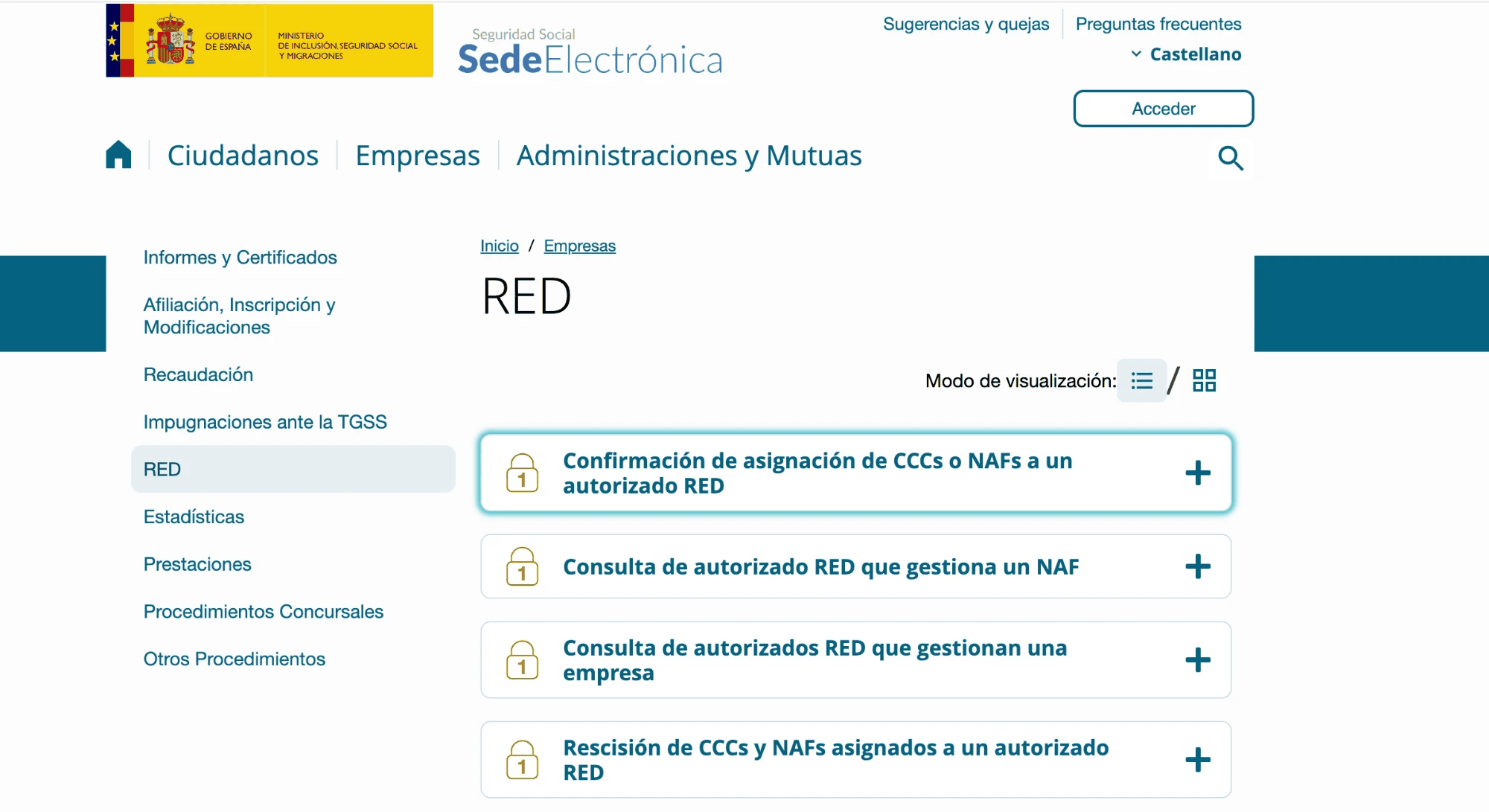
Entra directamente al servicio de confirmación, o navega manualmente: sede.seg-social.gob.es → Empresas y Profesionales → RED → Confirmación de asignación de CCCs o NAFs a un autorizado RED → Obtener Acceso.
Entrar con certificado digital de representante, o con Cl@ve o SMS si se actúa como persona física.
Aparece la lista de solicitudes de asignación sobre tu NAF o tus CCC, con el nombre y el número del autorizado RED que las ha pedido. Hay que comprobar que coincide con el asesor acordado antes de continuar.
Marcar Confirmar en la solicitud correcta (o Denegar si aparece alguna que no se reconoce), pulsar Validar y después Confirmar para terminar.
El servicio permite generar un PDF de la actuación realizada; conviene guardarlo como comprobante de la confirmación.
Imágenes del proceso
- Si la solicitud no se confirma ni se deniega, vuelve a aparecer pendiente en el siguiente acceso: no desaparece sola.
- Confirmar la asignación da acceso al autorizado para actuar en afiliación y cotización de ese CCC o NAF; conviene comprobar que la solicitud corresponde realmente al asesor acordado antes de confirmar.
- Si la solicitud muestra un autorizado que no se reconoce, hay que denegarla en lugar de confirmarla.